
Tableauとは?できること・料金・Power BI/Looker Studioとの違いを徹底解説【2026年最新】
new.jpg)
この記事の結論
Tableau(タブロー)は、Salesforceが提供する直感的なビジュアル分析BIツールで、Gartnerの分析・BIプラットフォーム分野で13年連続リーダーに選出されています。ドラッグ&ドロップの操作性や豊富なデータコネクタ、AI機能を備え、探索的な分析を進めたい組織に向いています。ここでは特長やPower BI・Looker Studioとの違いをまとめています。
さまざまなデータを可視化するBIツールの中でも、Tableauは「誰でも直感的にデータを理解しながら扱える」という魅力を持つ代表的なプロダクトです。
弊社SORAMICHIでも、マーケティングDX支援やデータ活用支援を通じて、多くのお客様にTableauを導入いただいています。本記事では「Tableauで実際にどんなことができるのか」「どの製品を選べばよいのか」「料金はいくらか」「Power BIやLooker Studioとどう違うのか」といった、導入検討時に必ず出てくる疑問に対して、2026年6月時点の最新情報でお答えしていきます。
目次
Tableauとは
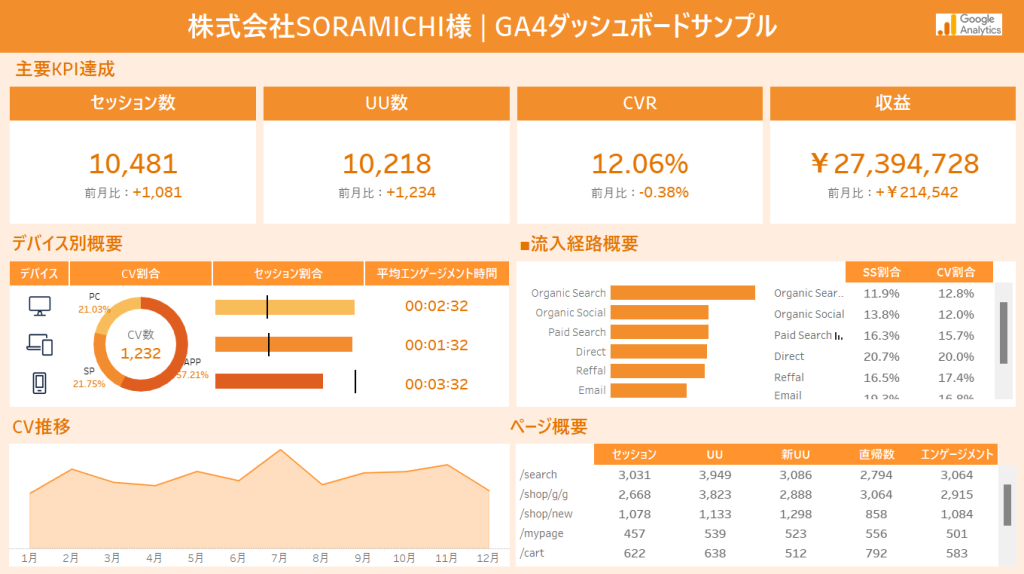
Tableau(タブロー)とは、誰もが使える直感的なビジュアル分析を実現するBIツールです。企業が保有するあらゆるデータを収集・分析・視覚化する「BI(ビジネスインテリジェンス)」の中核ツールとして、世界中で導入されています。
BIツールについての基礎知識は、以下の記事もあわせてご参考ください。
株式会社SORAMICHI


分析力をビジネスチャンスに! BIツールの活用法 | 株式会社SORAMICHI
BIツール(ビジネスインテリジェンスツール)の基本概念から主要4機能、導入効果、ツール選びのポイントまでを解説します。データ分析を意思決定に活かし、ビジネスチャン…
Salesforce傘下でGartner「13年連続リーダー」
Tableauの本社は米シアトルにあり、日本法人「Tableau Japan株式会社」は2013年に設立されました。2019年にはSalesforce社が買収し、現在はSalesforce傘下のプラットフォームとして提供されています。
IT調査会社ガートナーが毎年公表する「Magic Quadrant for Analytics and Business Intelligence Platforms」では、Tableauは13年連続で「リーダー」に選出されています(2025年6月版)。分析・BIプラットフォーム分野において、世界的にトップクラスの評価を継続的に受けているツールです。
特長①:誰にでも分かりやすいダッシュボードの操作性
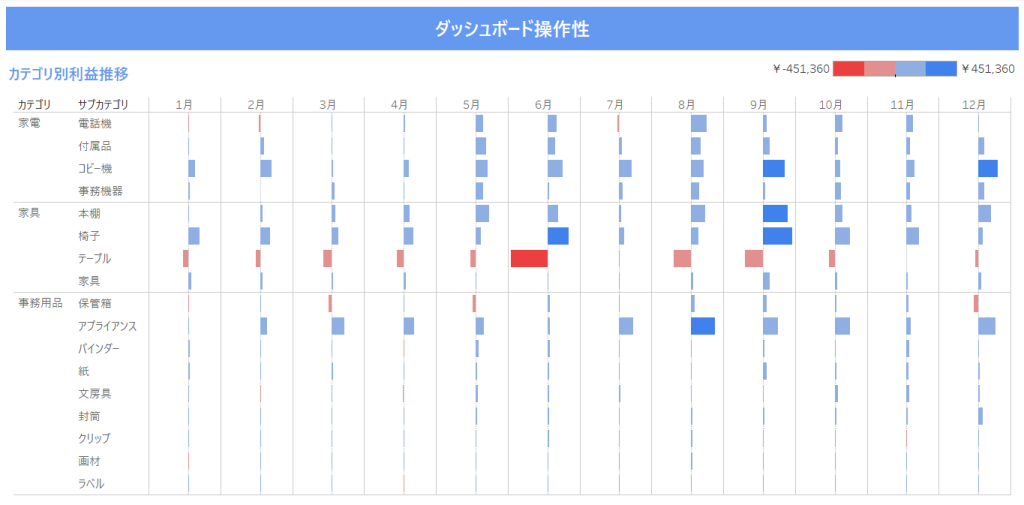
Tableauが持つ最大の強みは、ビジュアル化と直感的な操作性です。専門的な知識がなくても扱いやすい設計で、「+」ボタンのクリック一つで詳細データが展開されるドリルダウンや、任意の項目をクリックするだけで関連データが強調されるハイライト機能など、非エンジニアでも高度な分析ができる仕組みが揃っています。
特長②:豊富なチャートタイプで自由度の高い分析
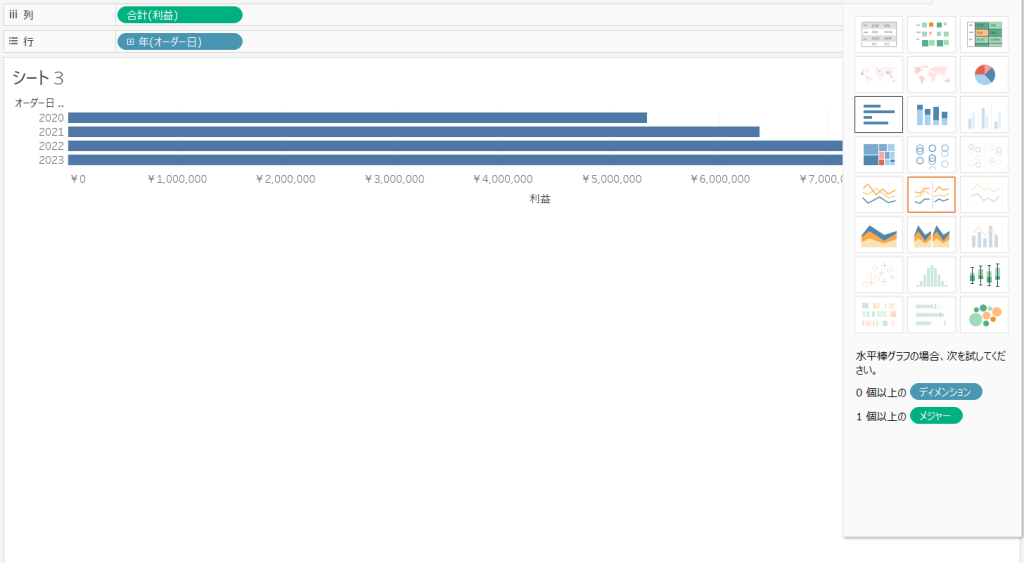
Tableauには、標準の棒グラフ・折れ線グラフから、ツリーマップ・散布図・地図可視化まで、豊富なチャートタイプが用意されています。ワンクリックで表現形式を切り替えられるため、分析内容に合わせて最適なビジュアルを瞬時に選べるのが大きな利点です。プレゼンテーション機能や計算フィールドの追加、キャプションの挿入なども、分析の文脈に応じて柔軟に組み立てられます。
特長③:多数のデータコネクタが用意
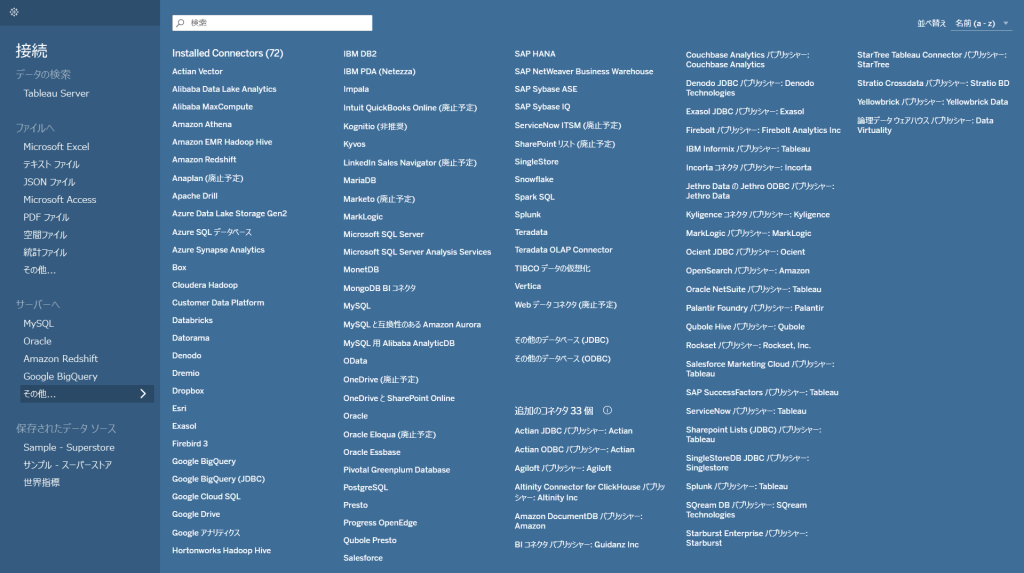
TableauはノーコードでデータをVizに落とし込めるだけでなく、Microsoft SQL Server/MySQL/PostgreSQL/Snowflake/BigQuery/Salesforceといった主要なDWH・データベース・SaaSと標準連携できます。ローカルのCSVファイルを直接読み込むことも、複数データソースの結合も可能です。
▶ サポートされるコネクタ一覧(Tableau公式)
特長④:Tableau NextによるエージェンティックAI分析
2025年6月15日に日本での一般提供が開始された次世代プラットフォームです。オープンなレイクハウスアーキテクチャに構築され、構造化・非構造化・リアルタイムストリーミングデータを統合的に扱えます。Tableau AIセマンティックレイヤーを介して、AIエージェントがビジネス文脈を理解し、能動的に提案・行動するエージェンティック分析を実現します。
単独契約(4,800円/月〜・1ユーザー月額・年間契約)でも利用でき、Tableau CloudとTableau Nextを組み合わせたTableau+バンドルとして導入することも可能です。組織全体にAIを組み込んだ意思決定基盤を展開したい企業向けの選択肢です。
料金はTableau Cloudの場合、Viewer 1,800円/Explorer 5,040円/Creator 9,000円(1ユーザー月額・年間契約)が基本で、上位機能に応じてTableau Standard/Enterprise/Cloud+/Tableau+の4エディションを選べる構成です(2026年6月時点)。主要競合と比べると、ビジュアル分析の柔軟性ではTableau、Microsoft 365環境との親和性ではPower BI、Google広告やGA4連携ではLooker Studioがそれぞれ優位で、Tableauは特に全社的にデータ分析を推進したい中〜大企業や、アドホック分析を重視する組織に向いています。
Tableau・Power BI・Looker Studioの違い【徹底比較】
BIツールを検討する際、Tableauとよく比較されるのがMicrosoft Power BIとGoogle Looker Studioです。3ツールはいずれも代表的なBIプラットフォームですが、提供元・料金体系・得意領域が大きく異なります。まずは比較表で全体像を確認します。
※下記は各社の公開情報をもとにSORAMICHI調べ(2026年6月時点)。料金・機能は各社のアップデートで変更されるため、最新は各社公式サイトをご確認ください。
スクロールできます
| 比較軸 | Tableau | Power BI | Looker Studio |
|---|---|---|---|
| 提供元 | Salesforce | Microsoft | |
| Gartner評価(2025年) | リーダー(Salesforceとして13年連続) | リーダー(Microsoftとして18年連続) | リーダー(Google・Lookerとして) |
| 料金(閲覧者) | Viewer 1,800円/月〜 | Pro 約2,098円/月 | 無料 |
| 料金(作成者) | Creator 9,000円/月〜 | Pro 約2,098円/月 | 無料(Pro版9ドル/月) |
| 無料版 | Tableau Public(限定機能) | Power BI Desktop(無料) | Looker Studio(基本無料) |
| データ接続 | 数百のコネクタ・DWH全般 | Microsoft系+主要DWHに強み | Google系(GA4/広告等)に強み |
| ビジュアル自由度 | ◎(探索的分析に強い) | ○(帳票・定型レポート向き) | △(基本チャート中心) |
| AI機能 | Tableau AI/Pulse/Agent/Next | Copilot for Power BI | Gemini in Looker |
| 学習コスト | 中〜高 | 中(Excelユーザーに親和) | 低 |
| 主な向き先 | 全社DX・データ分析文化醸成 | Microsoft 365利用企業・帳票中心 | Web/広告データ中心の小〜中規模組織 |
※Gartner Magic Quadrant「Analytics and Business Intelligence Platforms」(2025年6月版)の評価対象は、ベンダー(Salesforce/Microsoft/Google)とそのBIプラットフォーム全体です。「Looker Studio」欄はGoogleのLookerプラットフォーム全体がリーダーに位置付けられている点を指しており、無料版のLooker Studio単体が単独評価を受けているわけではありません。
Tableauが向いているケース
Tableauが最も真価を発揮するのは、「探索的にデータを深掘りし、そこから新たな仮説やインサイトを得たい」組織です。ドラッグ&ドロップで軸を入れ替え、集計方法を切り替え、フィルタで絞り込むといったアドホック分析の柔軟性は3ツールの中で最も高く、データアナリストやBI推進担当者が中心となって全社でデータ活用を進める企業に適しています。
また、SalesforceのCRMと組み合わせた顧客分析、Data Cloudを介した大規模データ活用、Tableau Nextによるエージェンティック分析など、「データを起点にした意思決定・アクション」を組織全体に浸透させたい企業には特に有力な選択肢になります。
Power BIが向いているケース
Power BIは、Microsoft 365(旧Office 365)を全社導入している企業に最も適しています。Microsoft 365 E5にはPower BI Proが含まれるため追加コストが実質ゼロで済むケースが多く、Excel/Teams/SharePoint/Azureといったサービスとネイティブに連携できます。帳票的な定型レポートの自動配信・Microsoft Fabricを含むデータ基盤との統合を重視する企業には、コストパフォーマンスと運用のしやすさで優位です。
Looker Studioが向いているケース
Looker Studioの強みは、基本機能が無料で使える手軽さと、GA4・Google広告・BigQueryなどGoogle系サービスとの親和性です。特にWeb広告運用・GA4の分析レポートを軽く可視化したいマーケティング担当者や、小規模でスモールスタートしたいスタートアップに適しています。ただし、複雑な結合や高度な計算フィールドを扱う探索的分析には向きません。
選定の判断軸
以下の観点で優先順位を付けると、3ツールの選定が明確になります。
- 全社的なデータ分析文化を醸成し、探索的分析を重視 → Tableau
- Microsoft 365環境が中心で、帳票・定型レポート運用が主軸 → Power BI
- Google広告・GA4を中心とした軽量なマーケティングダッシュボード → Looker Studio
なお、複数ツールを併用する企業も少なくありません。全社データ基盤にはTableauを据えつつ、現場のマーケ部門はLooker Studioで運用する、といった使い分けも合理的です。
Tableauの導入メリット
Tableauを導入すると、既存のExcel中心のデータ活用がどう変わるのか、大きく5点にまとめて解説します。
メリット①:読み込むデータに上限なし。分析の幅が一気に広がる
現在もデータ分析にExcelを利用している企業は少なくありません。しかしExcelで扱えるデータは1シートあたり約104万行(1,048,576行)が上限で、これを超えるデータを扱うには、収集したデータを分割・再統合・再計算する膨大な手間が発生します。
Tableauを導入すれば、この手間は一気に削減されます。数千万行規模のCSVファイルを直接読み込み、集計方法を柔軟に切り替えながら分析できるため、扱えるデータの規模も分析の深さも桁違いに広がります。
メリット②:作業の自動化による効率UPとミスの削減
Tableauは、Excelで手作業になりがちなさまざまな処理を自動化できます。「複数の異なるデータを1つのExcelにまとめるコピペ作業」「計算範囲を毎回指定する集計作業」といった定型業務は、Tableauでは集計関数を一度定義すれば自動で更新されるようになります。
自動化のメリットは効率化だけではありません。手作業に起因するヒューマンエラーの削減にも直結します。ただしTableauとExcelは全くの別物として捉える意識も重要で、業務内容に応じて併用していくのが現実的です。ビッグデータを素早く可視化し、計算処理を含めた全体パフォーマンスを上げたいケースにおいてはTableauが強く、少量データの一時的な集計はExcelでも十分です。
メリット③:幅広い業界・業種で活用できる
Tableauは優れたビジュアライズ性と直感的な操作性により、専門家でなくとも活用しやすいBIツールです。マーケティング業界や情報通信・メディア業界だけでなく、金融・製造・小売・医療・教育・公共機関など、業界横断で活用事例が生まれています。
特にマーケティング業界では、リアルタイム更新で分析視野を広げられるため、顧客離れの早期検知、採算性の高い施策予測、競合動向の把握など、意思決定のスピードと質を同時に高められます。Tableau公式サイトには、東京海上日動(人材育成でTableauを全店に導入)、SHIMAUMA PRINT(Tableau Prepの活用でデータ更新時間を年間350時間削減)、日本テレビ放送網(コンテンツ全領域をつなげ番組内でリアルタイム活用)などの導入事例が公開されています。
▶ 導入事例(Tableau公式)
メリット④:世界規模のTableauコミュニティでスキル習得しやすい

データ分析における直接的なメリットではありませんが、Tableauには世界規模のユーザーコミュニティ「Tableau Community」が存在し、盛んな交流が行われています。全世界で数百万人のユーザーが参加し、日本国内でも「Japan Tableau User Group」などの勉強会が活発に開催されています。
質問や情報交換が気軽にでき、ユーザーが自己解決しやすい環境が整っている点は、組織としても大きなメリットです。公式の無料学習プラットフォームや、世界中のユーザーが作成したダッシュボードを閲覧できる「Tableau Public」など、独学でもつまずきにくいリソースが充実しています。
メリット⑤:AI機能で分析の生産性が飛躍的に向上
2025〜2026年にかけて、TableauはAI機能を大幅に拡充しています。Tableau Pulseは、KPIの変化を自然言語で自動要約し、変化の要因まで提示する機能で、経営層・現場担当者が「見るべき数字」に迷わない仕組みです。Tableau Agentは、対話形式でグラフ作成や計算フィールドの提案を行い、Tableauを使い慣れていないメンバーの立ち上がりを支援します。
BIツール導入プロジェクトが「使われないBI」化して頓挫するというよくある失敗を、AI機能が緩和してくれる時代になりつつあります。分析リソースが不足している組織ほど、AI機能の恩恵は大きくなるでしょう。
Tableauの製品ラインナップ
Tableauが展開している主要製品を、用途別に整理して解説します。
Tableau Desktop|メインの分析・ダッシュボード作成ツール
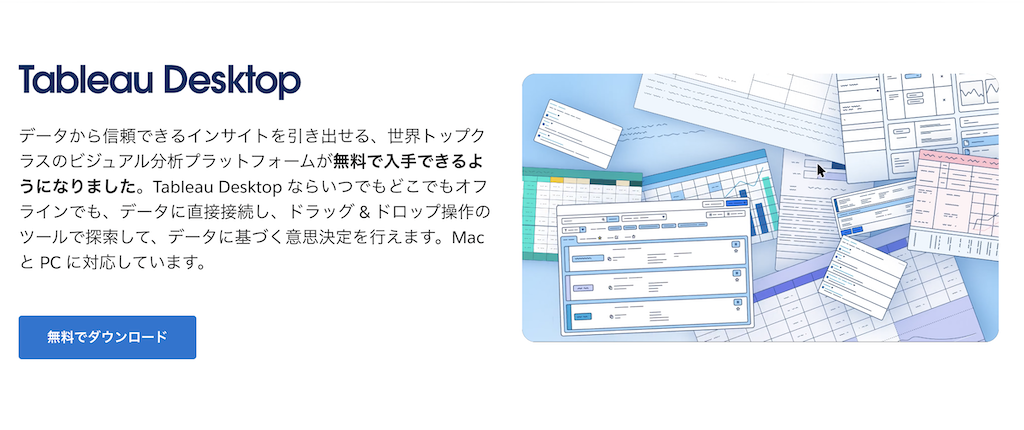
Tableauのメイン製品です。グラフやレポートの作成、ダッシュボードでのデータ統合など、基盤となるすべての機能を備えています。ローカル環境で動作し、1ユーザーから利用可能。Tableau CloudやTableau Serverへのワークブック・データソースのパブリッシュ(公開)にも対応します。
▶ Tableau Desktop(公式)
Tableau Public|無料の学習・公開用エディション
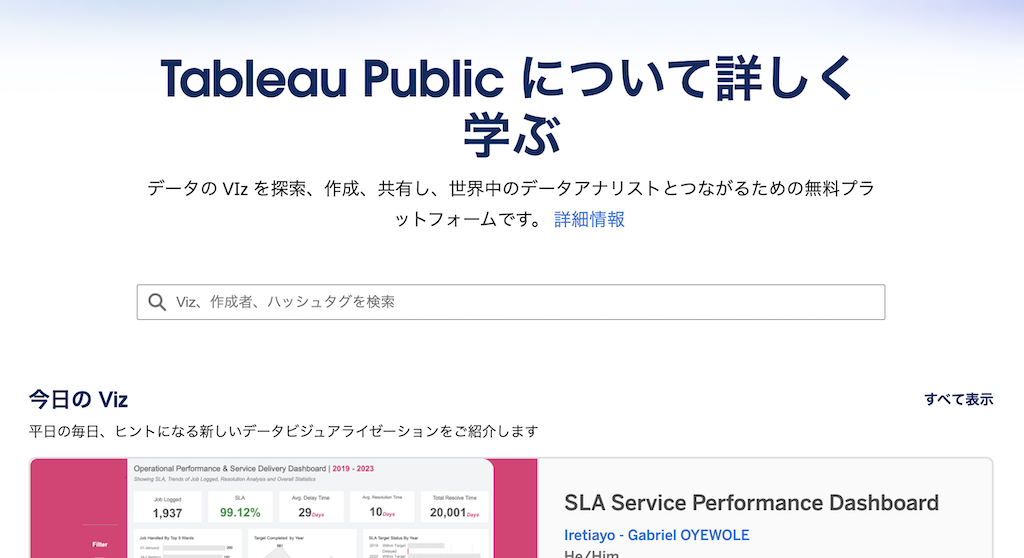
ExcelやGoogleスプレッドシートなど、限られたデータファイルにのみ接続できる無料のエディションです。作成したレポートやデータソースはすべて一般公開されるため、企業のデータ分析用途には向きません。社員研修や独学、コミュニティでの学習・習熟目的で活用するのが一般的です。
▶ Tableau Public
Tableau Server|オンプレミス型の共有基盤
Tableau Desktopで作成したダッシュボードを、自社のサーバー環境にパブリッシュして共有できる製品です。PowerPointやPDFでの共有と違い、Tableau固有のドリルダウンやフィルタ変更などのインタラクティブな操作をそのまま利用できます。Webブラウザからログインして利用でき、権限を付与されたユーザーのみアクセスできるため、セキュリティ面でも安心です。
一方で、サーバー環境の構築・保守・運用は自社で行う必要があります。データを社外に出したくない金融機関・医療機関・官公庁などで選ばれるケースが多く、大規模展開時にはスケールメリットも得られます。実務においては、Tableau CloudよりもTableau Serverのほうがカスタマイズがしやすい印象です。
▶ Tableau Server(公式)
Tableau Cloud|Tableau社ホスティングのクラウド型
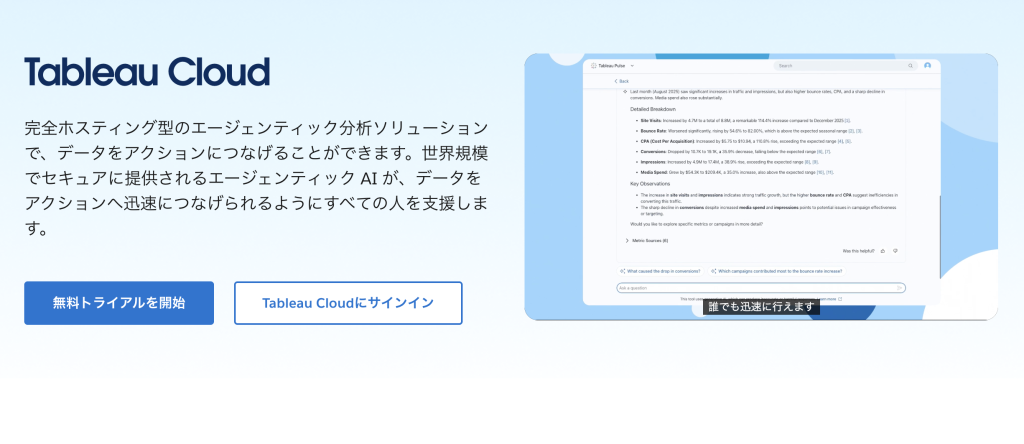
Tableau Desktopで作成したダッシュボードを、Tableau社(Salesforce)のホスティング環境で共有できる製品です。Tableau Cloud上でダッシュボードを直接作成することもできます。自社サーバー構築・運用が不要なため、IT部門のリソースが限られたチームや、素早く立ち上げたい組織に向いています。
Tableau Cloudには、Tableau Standard/Tableau Enterprise/Tableau Cloud+の3つのエディションがあり、加えて Tableau CloudとTableau Nextを組み合わせたTableau+バンドルが用意されています。
▶ Tableau Cloud(公式)
Tableau Mobile|スマホ・タブレットからのアクセス
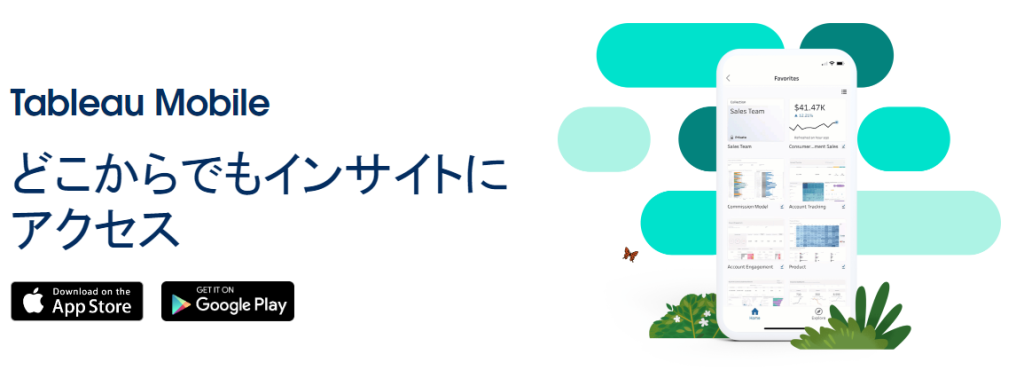
アプリ経由でTableau CloudまたはTableau Serverに接続し、外出先からダッシュボードを閲覧・操作できます。モバイル最適化されており、フィルタリングやドリルダウンといったインタラクティブ機能もそのまま利用可能です。
▶ Tableau Mobile(公式)
Tableau Prep|データ整形・準備ツール
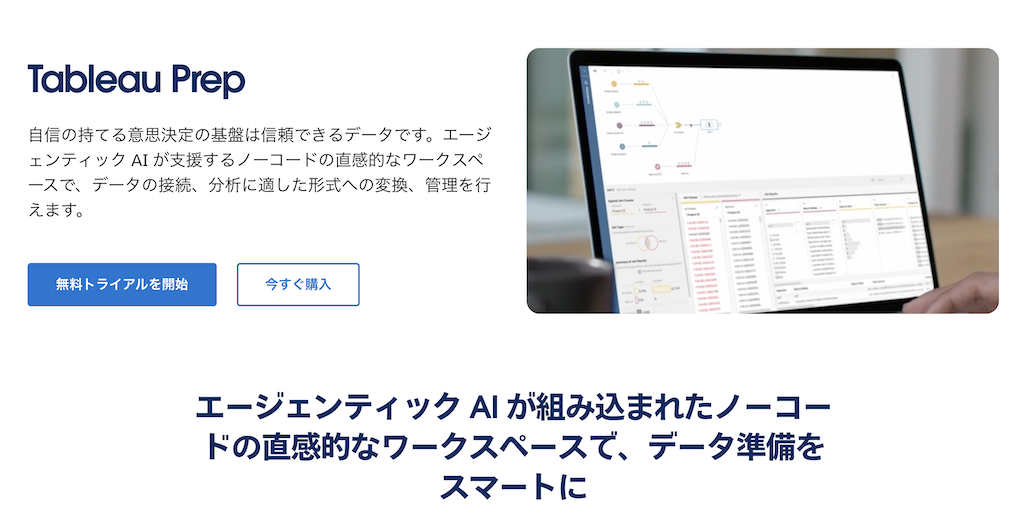
分析しやすいようにデータを整理・整形するためのソフトです。シンプルなUIで作業フローが視覚化され、プレビュー表示も随時可能。SQLを書けなくてもUI操作でデータ加工でき、整理したデータはTableau Serverへ直接アップロードできます。
▶ Tableau Prep(公式)
Tableau Next|次世代のエージェンティック分析プラットフォーム
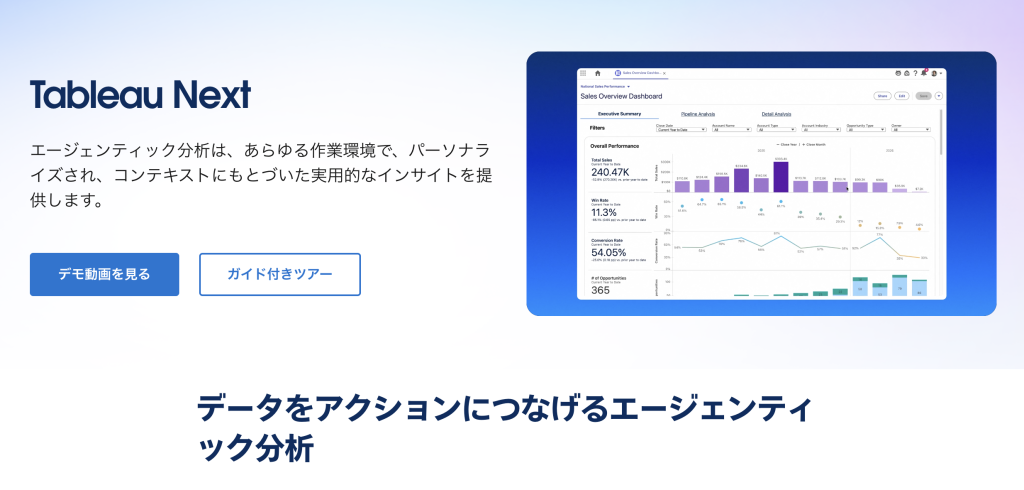
2025年6月15日に日本での一般提供が開始された次世代プラットフォームです。オープンなレイクハウスアーキテクチャに構築され、構造化・非構造化・リアルタイムストリーミングデータを統合的に扱えます。Tableau AIセマンティックレイヤーを介して、AIエージェントがビジネス文脈を理解し、能動的に提案・行動するエージェンティック分析を実現します。Tableau+バンドルで提供され、組織全体にAIを組み込んだ意思決定基盤を展開したい企業向けの選択肢です。
▶ Tableau Next(公式)
Tableauの料金体系【2026年最新】
Tableauの料金は、大きく次の2軸で決まります。
・導入形態:Tableau Cloud(クラウド型)/Tableau Server(オンプレミス型)/Tableau Next
・ライセンス:Creator/Explorer/Viewer(役割別)
Tableau Cloudの場合はさらにTableau Standard/Tableau Enterprise/Tableau Cloud+/Tableau+のエディションを選び、その中でCreator/Explorer/Viewerを組み合わせる形になります。少し複雑に見えますが、実務では「役割別に3ライセンスを組み合わせる」と考えれば十分です。
ライセンス別の月額料金(2026年6月時点)
スクロールできます
| ライセンス | 月額(1ユーザー・年間契約) | 年額換算 | 利用可能な製品 |
|---|---|---|---|
| Tableau Creator | 9,000円 | 108,000円 | Tableau Desktop/Tableau Prep/Tableau Pulse/Tableau Cloudの1ライセンス |
| Tableau Explorer | 5,040円 | 60,480円 | Tableau Pulse/Tableau Cloud Explorerの1ライセンス |
| Tableau Viewer | 1,800円 | 21,600円 | Tableau Pulse/Tableau Cloud Viewerの1ライセンス |
※円建て価格は、Tableau公式サイトの通貨換算表示(1ドル=120円の固定レート)に基づく数値です。表示形式の都合上、Tableau公式サイトでは通貨切替ウィジェットの操作が必要な場合があります。最新の円建て価格はTableau公式価格ページの通貨セレクターでご確認ください。
どのプランも最低1ユーザーから購入可能ですが、Tableau Cloud/Serverの導入環境には最低1つのCreatorライセンスが必要です。データソースの定義やパブリッシュはCreator権限が必要なため、まずCreatorを1名以上確保したうえで、閲覧中心のメンバーにViewer、簡易編集を担うメンバーにExplorerを割り当てるのが基本パターンです。
エディション別の位置づけ
Tableau Cloudでは、次の4エディションが選択できます。上位エディションほど機能が拡張されます。
スクロールできます
| エディション | 最低価格(Viewer基準) | 主な特徴 |
|---|---|---|
| Tableau Standard | 1,800円/月〜 | Web上での作成・ガバナンス・コラボレーション/Tableau Desktop/Tableau Prep Builder/Tableau Pulseを含む |
| Tableau Enterprise | 4,200円/月〜 | Standardの機能に加え、Advanced ManagementとData Managementを追加 |
| Tableau Cloud+ | 個別見積 | Enterpriseの機能に加え、Tableau Agent/Premier Success/50サイト/Release Previewアクセス |
| Tableau Next(単独) | 4,800円/月〜 | 単独契約が可能。Tableau AIセマンティックレイヤーによるエージェンティック分析機能 |
| Tableau+バンドル | 個別見積 | Tableau Cloud+ にTableau Nextを追加。組織全体にエージェント型分析を展開 |
料金シミュレーション(Tableau Cloud・Standard想定)
具体的な費用感を、代表的な組織構成でシミュレーションすると次のとおりです。
- 小規模チーム(Creator 2名+Viewer 10名)
Creator: 9,000円×2 = 18,000円/月
Viewer: 1,800円×10 = 18,000円/月
合計:月額36,000円/年額432,000円 - 中規模組織(Creator 5名+Explorer 10名+Viewer 50名)
Creator: 9,000円×5 = 45,000円/月
Explorer: 5,040円×10 = 50,400円/月
Viewer: 1,800円×50 = 90,000円/月
合計:月額185,400円/年額2,224,800円 - 大規模展開(Creator 10名+Explorer 20名+Viewer 200名)
合計:月額550,800円/年額6,609,600円
Tableau Cloud vs Tableau Serverの総コスト比較
Tableau Serverを選ぶ場合、ライセンス料金の構造は同じですが、追加でサーバーインフラ費用(ハードウェア/OS/保守/運用人件費)が発生します。Tableau Cloudはこれらのインフラ費用が含まれるため、規模が小さい場合はCloudのほうが総コストで有利になるケースが多いです。数百〜数千ユーザー規模の大規模展開では、Serverのスケールメリットが効いてくることもあるため、TCO(総保有コスト)で比較検討することをおすすめします。
無料で試す方法:Free Editionと14日間トライアル
Tableauを無料で試す方法は、2026年時点で大きく2つあります。用途に応じて使い分けましょう。
① Tableau Desktop Free Edition(期限なし・無料)
2026年3月に登場した新しい無料エディションです(日本向け正式発表は2026年4月)。試用期限がなく、クレジットカード登録も不要で、有料版に近いTableau Desktopの分析機能を無料で使い続けられます。最大の特徴は、作成したデータや分析結果をローカル環境に保存でき、外部に公開する必要がない点です。従来の無料版「Tableau Public」は作成物の公開が前提で商用利用も不可でしたが、Free Editionは商用利用が可能で、Excel/CSVに加えて一部のデータベース接続にも対応し、行数制限もありません。「まず手元で実データを触ってみて、価値があれば本格導入する」というPoC(試験導入)に最適です。
ただし、作成したワークブックをTableau Cloud/Server/Publicへパブリッシュ(公開・共有)することはできません。組織全体で同じダッシュボードを共有・運用する段階になると、有料版(Professional Edition)が必要になります。あくまで個人検証・学習・PoC向けの位置づけです。
▶ Tableau Desktop Free Edition ダウンロード
② 14日間の無料トライアル(Professional Edition)
有料版フル機能を試したい場合は、14日間の無料トライアルが利用できます。Tableau Cloud/Serverへのパブリッシュや共有まで含めた「組織利用の体験」ができるのが、Free Editionとの違いです。ただし14日間でダッシュボードを構築し分析のPDCAまで回すのは現実的ではないため、「共有・パブリッシュまで含めた使い勝手を確認する」検証目的での利用が中心になります。
▶ Tableau Desktop 無料トライアル
まずは Free Edition で操作感を確かめ、組織展開を見据える段階で14日間トライアルや有料版へ進む、という流れがスムーズです。
Tableauを利用した分析手法の強み
Tableauがビジュアライズに特化していると言われる背景を、分析実務の観点から3つに整理します。
強み①:集計方法の切り替えが容易でアドホック分析に強い
Tableauでは、合計・平均・中央値・カウント・ユニークカウントなど、さまざまな集計方法をクリック一つで切り替えられます。これによって実現しやすいのが、アドホック分析(探索的なデータ分析)です。「まずゴールを決めてから分析する」定点分析だけでなく、「データを触りながら仮説を発見していく」使い方に強いのがTableauの特長です。
Tableauは定点的な分析だけでなく、探索的なデータ分析にも力を入れていきたい企業におすすめです。
複数人でTableauを利用している場合、共通のデータソースから個々人が別々のフィールド組み合わせでグラフを作れてしまうため、「同じ意図で作ったグラフのはずが数値が微妙に違う」という現象が起きることがあります。共通指標の定義とネーミングルールを最初に整えておくと、この混乱を防げます。
強み②:多くのデータソースと接続でき、運用フローに乗せやすい
Tableauは主要なDWH・データベース・SaaS・ローカルファイルなど、あらゆるインターフェースと接続できます。DWH(データウェアハウス)を介さず、ローカルファイルをTableau上で結合することも可能です。
自動化での運用でも、Excel同士の結合が主体の運用でも、業務内容に合わせて運用フローを組みやすいため、実運用の負荷を抑えやすい設計になっています。
強み③:ノーコードでのグラフ開発とオフライン運用
Tableauは基本的にノーコードでグラフを作成できるため、エンジニアだけでなくビジネスサイドの担当者でも開発を進められます。加工→分析→共有のフローを、スピード感を保ったまま回せるのが大きな利点です。
Tableau Desktopをローカルにインストールしておけば、インターネット環境がない場合でもグラフの加工が可能です。
ただし、この「ローカルで自由に開発できる」ことは諸刃の剣でもあります。よくある失敗例が、Excelを共有環境に置いていたが最新版のファイルがどれかわからなくなる、という状況と同様に、バージョン管理を怠ると同種の混乱が発生します。Tableau Server/Cloudでの共有・バージョン管理フローを明確に決めておくことが、実運用では重要になります。
Tableau導入の注意点:2つのコスト
Tableauを導入する際には、「導入コスト」と「学習コスト」の2つに注意が必要です。
導入コスト
Tableauの料金体系は上記のとおりですが、他社BIツールと比較するとやや高額な部類に含まれます。特にLooker Studioの無料版と比べると、明確な差が生じます。
「導入したものの、それほど必要なかった」「使いこなせなかった」というのは、Tableauに限らずBIツールでよくある失敗談です。この失敗を防ぐためにも、以下3点を導入前に必ず社内で検討し、ランニングコストのシミュレーションまで行うことが重要です。
- 誰が・何のために使うか(作成者・編集者・閲覧者の人数と役割)
- どのデータを活用するのか(既存のデータソース・DWHとの接続性)
- 必要な機能が備わっているか(AI機能・データ管理・エンタープライズ管理などの追加要件)
「どのBIツールを導入すべきか分からない」「今運用しているBIツールを使いこなせていない」というお悩みは、ぜひSORAMICHIにご相談ください。
学習コスト
直感的な操作性はTableauの魅力ですが、習熟にかかる時間には個人差があります。目安としては次のとおりです。
- 初級レベル(調べながら自分でグラフ作成ができる):1週間〜1ヶ月程度
- 中級〜上級レベル(複雑な計算フィールドや設計を含むダッシュボードを構築できる):1ヶ月〜半年程度
BIツールの自己学習は、意外とハードルが高いものです。組織の人数が多いほど、途中で離脱するメンバーも出てきます。導入前に、社内トレーニングの方針・部署間の連携ルール・質問できる相談窓口をセットで設計しておくことが、定着のカギとなります。
SORAMICHIでは、導入時のアセスメントから設計・実装・トレーニング・PDCA運用まで一気通貫でご支援可能です。お気軽にご相談ください。
TableauでのBI構築はSORAMICHIへ
SORAMICHIは、Tableauを活用したBI開発・運用支援を数多く手がけている総合DXコンサルティングファームです。ダッシュボード開発だけでなく、その前段のデータ活用戦略・KPI設計・データ基盤構築から、導入後の運用定着・トレーニングまでワンストップでご支援しています。
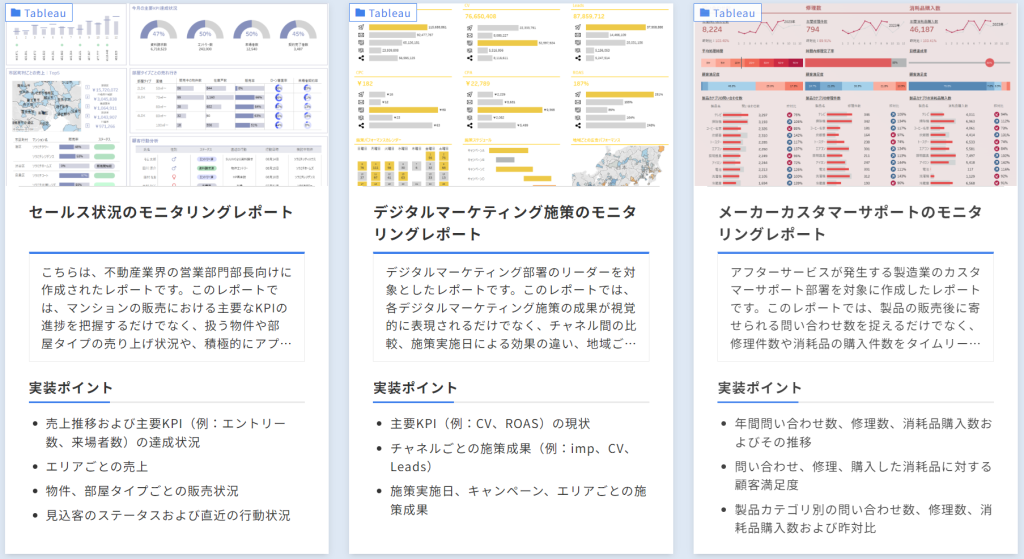
弊社が制作したTableauサンプルダッシュボードは、以下からご覧いただけます。
▶ SORAMICHIのTableauサンプル一覧
こんなお悩みはSORAMICHIへ
- BI導入を検討中だが、どのツールを選ぶべきか分からない
- Tableauを導入したものの、社内で使いこなせていない
- ダッシュボードは作ったが、意思決定に活かせていない
- データ基盤整備からKPI設計まで、上流から相談したい
まずは壁打ちのような形で、お気軽にご相談ください。


Tableauで、データを
読み解く
複雑なデータを直感的に可視化。
分析や共有をスムーズに進めます。
Tableauに関するQ&A
- Tableauとは何ですか?
-
Salesforceが提供する、直感的にビジュアル分析を行えるBIツールです。
ドラッグ&ドロップでのデータ可視化、豊富なチャートタイプ、数百のデータコネクタを備え、ガートナーの「分析・BIプラットフォーム」分野で13年連続リーダーに選出されています(2025年6月版)。
- Tableauを導入するとどんなメリットがありますか?
-
Excelの約104万行を超えるビッグデータを扱え、集計や結合の作業を大幅に自動化できます。
ノーコードでの操作性、幅広い業界での活用実績、世界規模の学習コミュニティに加え、Tableau Next/Pulse/AgentといったAI機能で分析の生産性が飛躍的に向上します。
- どんな製品があり、どう選べばよいですか?
-
メイン製品はTableau Desktopで、データ共有にはTableau CloudまたはTableau Serverを選びます。
Tableau CloudはSalesforceがホスティングするクラウド型で、Tableau Serverはオンプレミス型です。加えて、モバイル用のTableau Mobile、データ整形用のTableau Prep、次世代AI分析のTableau Nextなどが用途別に用意されています。
- Tableauの料金はどのくらいですか?
-
Creator 9,000円/Explorer 5,040円/Viewer 1,800円(1ユーザー月額・年間契約)が基本です。
加えて、Tableau Standard/Enterprise/Cloud+/Tableau+の4エディションから選択します。導入環境ごとに最低1つのCreatorライセンスが必要です(2026年6月時点)。
- TableauとPower BI・Looker Studioの違いは?
-
Tableauはビジュアル分析の柔軟性と探索的分析に強く、Power BIはMicrosoft 365環境との親和性、Looker StudioはGoogle系連携に強みがあります。
全社データ分析文化を醸成したいならTableau、Microsoft中心の帳票運用ならPower BI、Web/広告レポートの手軽な作成ならLooker Studioが向いています。

関連記事
-
「KARTE」の機能を活用したNarrative Tracking(ナラティブ・トラッキング)分析を解説
-
KARTEを使ってWebサイトを改善!ABテスト機能をご紹介
-
BIツールの「ダッシュボード」の重要性とは? 構築のポイントや注意点を徹底解説!
-
会話型KPIダッシュボードの実現: Snowflake×Streamlit×Claudeの最強組み合わせ
-
ユーザー情報変数を利用して、CXを改善するための技術検証を実施してみた話
-
プロから学ぶ!KARTE講座「KARTEでできること」「導入のメリット可視化する仕組み」
【YouTube動画まとめ記事】 -
GA4データをTableauで可視化する方法|接続手順と活用例
-
KARTE Blocksの魅力とは?特長・メリットと活用シーンを徹底解説