

GTM(Googleタグマネージャー)は、GA4や広告の計測タグをソースコードの編集なしで一元管理できるGoogleの無料ツールです。導入はアカウント作成→スニペット設置→タグ設定→プレビュー確認→公開の5ステップで完了します。本記事では初心者の方でも迷わず設定できるよう、画面の流れに沿った手順と、GA4連携時の二重計測を防ぐ注意点、同意モードやサーバーサイドGTMといった2026年時点で押さえるべきポイントまで解説します。
「GTMという言葉はよく聞くけれど、何ができるのかよく分からない」
「GA4や広告のタグを設置したいが、HTMLを編集するのはハードルが高い」
Webサイトの計測環境を整えようとすると、必ず登場するのがGTM(Googleタグマネージャー)です。GA4・Google広告・Meta広告・ヒートマップなど、Webサイトに設置するタグは年々増えており、これらを1つずつHTMLに埋め込んで管理するのは現実的ではなくなっています。
本記事では、GTMとは何か・何ができるのかという基本から、初心者の方でも迷わず進められる導入手順5ステップ、GA4連携時の注意点までを解説します。読み終えたら、そのままGTMの設置作業を始められる構成になっています。
GTM(Googleタグマネージャー)とは?
GTM(Google Tag Manager/Googleタグマネージャー)とは、Webサイトやアプリに設置する「タグ」を、管理画面から一元管理できるGoogleの無料ツールです。
タグとは、アクセス解析や広告の効果測定のためにサイトへ埋め込む計測用のコードのことです。通常、タグを追加・変更するにはHTMLソースコードを直接編集する必要がありますが、GTMを導入すれば、最初に共通のコード(スニペット)を1度設置するだけで、以降のタグの追加・変更・削除はすべて管理画面上の操作だけで完結します。
エンジニアに依頼せずマーケティング担当者だけでタグを管理できるようになるため、今やWebサイト運用に欠かせないツールとなっています。
GTMでできること
GTMで管理できるタグの代表例は以下のとおりです。
- GA4(Googleアナリティクス4)の計測タグ
- Google広告・Yahoo!広告・Meta広告などのコンバージョンタグ、リマーケティングタグ
- ヒートマップツールやMAツールなどのサードパーティタグ
- ボタンクリック・スクロール・動画再生・フォーム送信などのユーザー行動の計測
特に4つ目が重要です。GTMは単にタグを置き場所として管理するだけでなく、「特定のボタンがクリックされたら計測する」「ページを90%スクロールしたら計測する」といった条件つきの計測設計ができます。これにより、GA4だけでは取りきれないユーザー行動を可視化できます。
GTMとGA4(Googleアナリティクス)の違い
初心者の方が混同しやすいのが、GTMとGA4の関係です。役割はまったく異なります。
- GA4:データを計測・分析するツール。ユーザー数やコンバージョンなどのデータが貯まる場所
- GTM:タグを管理するツール。GA4を含む各種タグを「いつ・どこで・どう動かすか」を制御する道具箱
GTM自体にはデータを計測・分析する機能はありません。GTMという道具箱の中にGA4のタグを入れて動かす、という関係をイメージしてください。
GTMを導入する5つのメリット
①タグを一元管理できる
GA4・広告・各種ツールのタグを1つの管理画面に集約できます。「どのページに何のタグが入っているか分からない」という、タグ管理でよくある混乱を防げます。タグには名前やメモを付けられるため、担当者が変わっても「なぜこのタグがあるのか」を引き継げます。
②HTMLを編集せずにタグを追加・変更できる
最初にスニペットを設置した後は、タグの追加・変更・削除がすべて管理画面上で完結します。エンジニアへの依頼や開発スケジュールの調整が不要になり、施策のスピードが大幅に向上します。大規模サイトほど効果は大きく、数百ページへのタグ反映も一括で行えます。
③プレビューで公開前に動作確認できる
GTMのプレビューモードを使うと、タグを公開する前に「正しく動作するか」を実際のサイト上で確認できます。計測漏れや誤動作といったトラブルを未然に防げるのは、タグを直接HTMLに書く方式にはない大きな利点です。
④バージョン管理でトラブル時にすぐ戻せる
GTMは公開のたびに設定内容をバージョンとして自動保存します。タグの更新後に問題が発生しても、数クリックで以前のバージョンに切り戻しできます。
⑤無料で利用できる
ここまでの機能がすべて無料です。有料版のGoogle Tag Manager 360もありますが、一般的な企業サイトの計測用途であれば無料版で十分対応できます。
GTMの基本の3要素「タグ・トリガー・変数」
GTMの設定は、この3つの組み合わせで成り立っています。導入前に役割だけ押さえておきましょう。
タグ|「何を」動かすか
実際に動作する計測コードです。GA4の計測タグ、Google広告のコンバージョンタグなどが該当します。主要ツールのタグはテンプレートとして用意されており、IDを入力するだけで設定できます。
トリガー|「いつ」動かすか
タグを動作(発火)させる条件です。「全ページの表示時」「特定のボタンのクリック時」「フォーム送信の完了時」など、タイミングと場所を指定します。
変数|条件や値の「受け皿」
ページURL・クリックされた要素・商品IDなど、状況によって変わる値を受け取る入れ物です。たとえば「URLに /contact/thanks を含むページが表示されたら」という条件は、「ページURL」という変数をトリガーの中で使うことで実現します。
「サンクスページが表示されたら(=トリガー)、GA4のコンバージョンイベント(=タグ)を送る。ページの判定にはURL(=変数)を使う」——このように3要素はセットで機能します。
GTMの導入手順5ステップ【画面の流れに沿って解説】
ここからは、GTMを実際にWebサイトへ導入する手順を5ステップで解説します。所要時間は30分程度です。
STEP1|アカウントとコンテナを作成する
[Googleタグマネージャー公式サイト]にアクセスし、Googleアカウントでログインします
「アカウントを作成」をクリックします
アカウント名(通常は会社名)と国を入力します
コンテナ名(通常はサイトのドメイン名)を入力し、ターゲットプラットフォームで「ウェブ」を選択します
利用規約に同意すると、アカウントとコンテナが作成されます
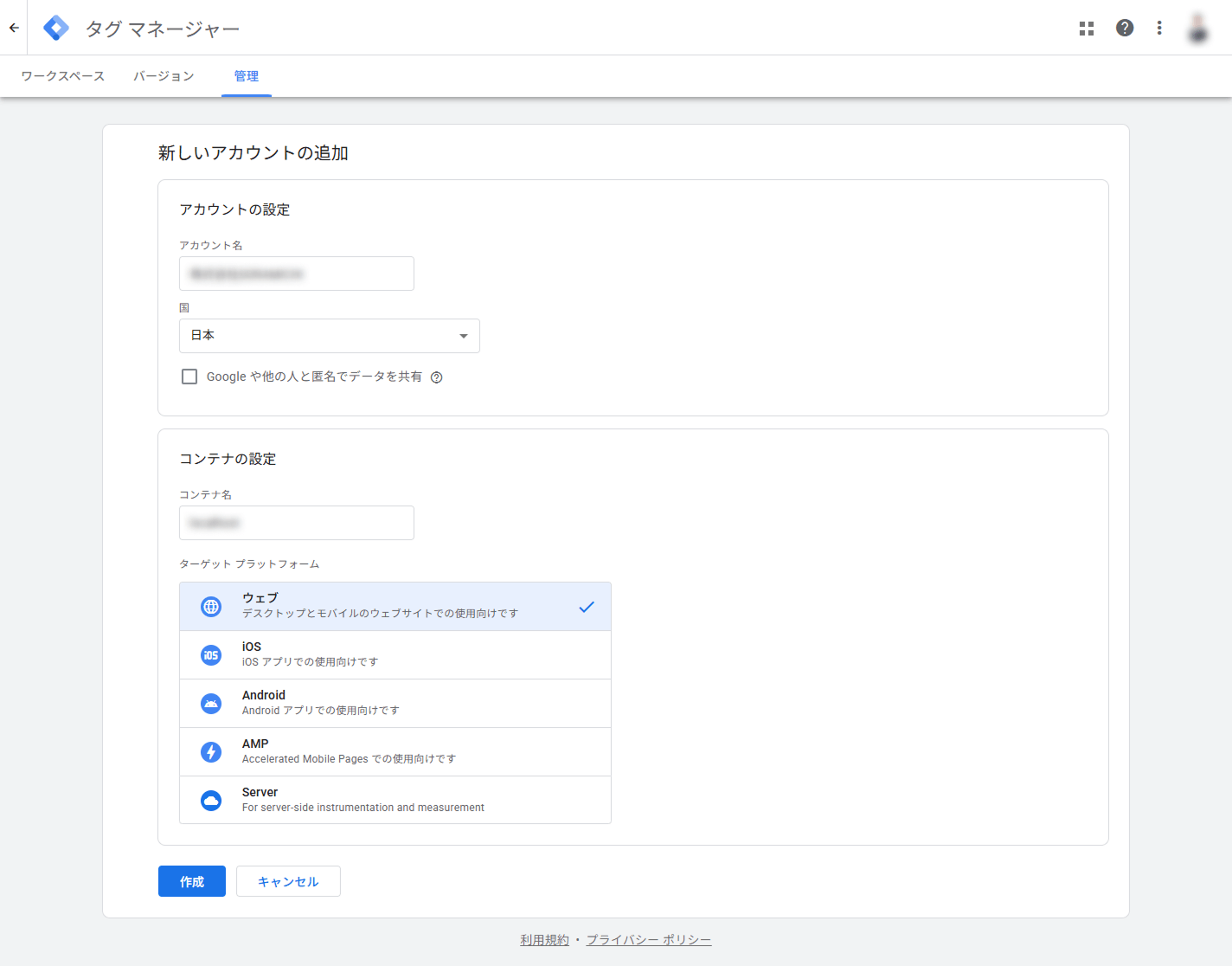
GTMは「アカウント」の下に「コンテナ」がぶら下がる二層構造です。アカウントは会社に1つ、コンテナはWebサイトごとに1つが基本の設計です。
STEP2|GTMスニペットをサイトに設置する
コンテナ作成が完了すると、2種類のコード(スニペット)が表示されます。
1つ目のコードを、サイト全ページの `<head>` 内のなるべく上部に貼り付けます
2つ目のコードを、`<body>` の開始タグ直後に貼り付けます

HTMLの編集が必要なのはこの1回だけです。WordPressなどのCMSを利用している場合は、テーマの共通テンプレートやGTM設置用の設定項目・プラグインから設置できます。この作業だけは、必要に応じてサイトの制作会社やエンジニアに依頼してください。
STEP3|タグとトリガーを設定する(GA4の例)
もっとも代表的な「GA4の計測タグ」を例に設定します。
GTM管理画面の左メニューから「タグ」→「新規」をクリックします
タグの種類で「Googleタグ」を選択します
タグIDに、GA4の測定ID(`G-` から始まるID)を入力します
トリガーで「Initialization - All Pages」(全ページ)を選択します
タグに分かりやすい名前(例:GA4計測タグ)を付けて保存します
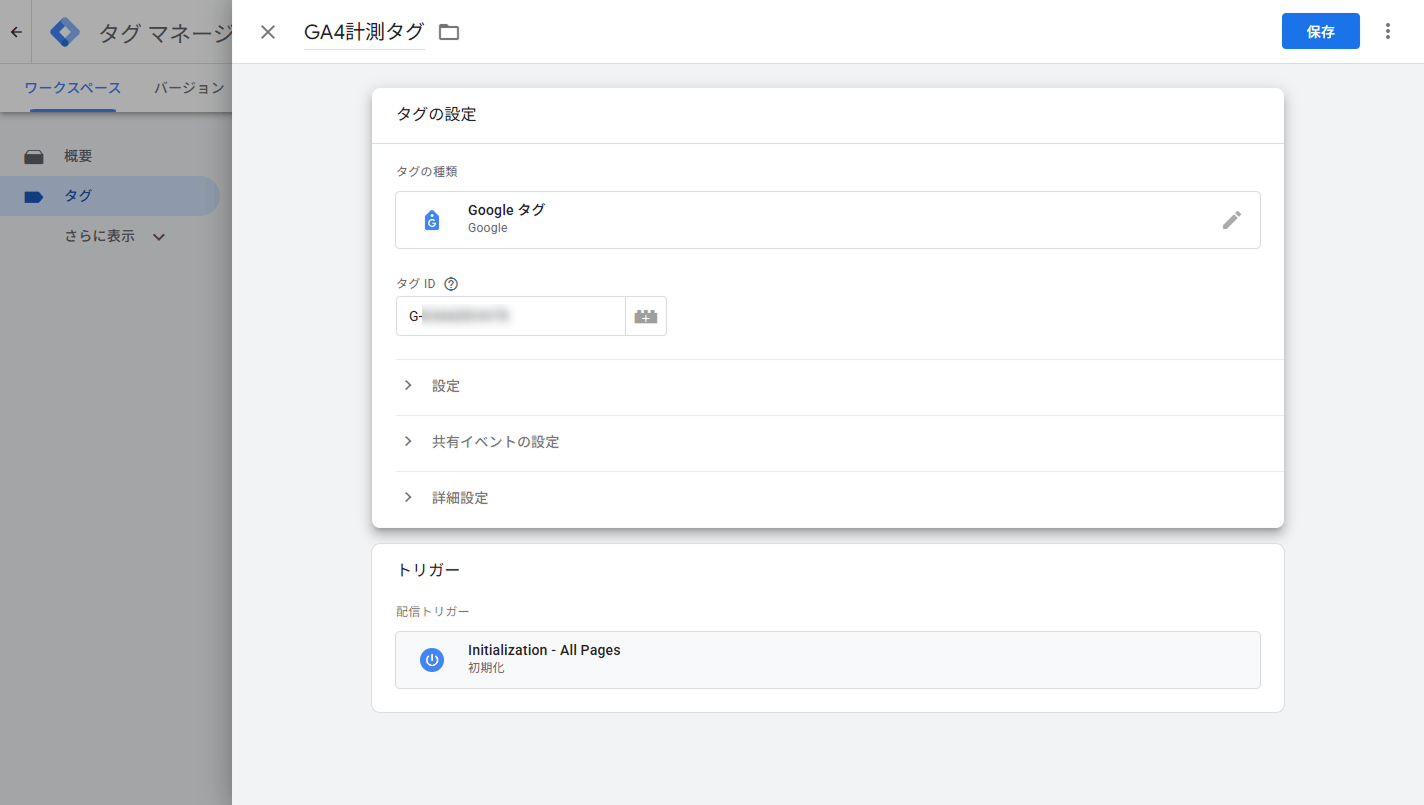
GA4の測定IDは、GA4の管理画面「データストリーム」から確認できます。
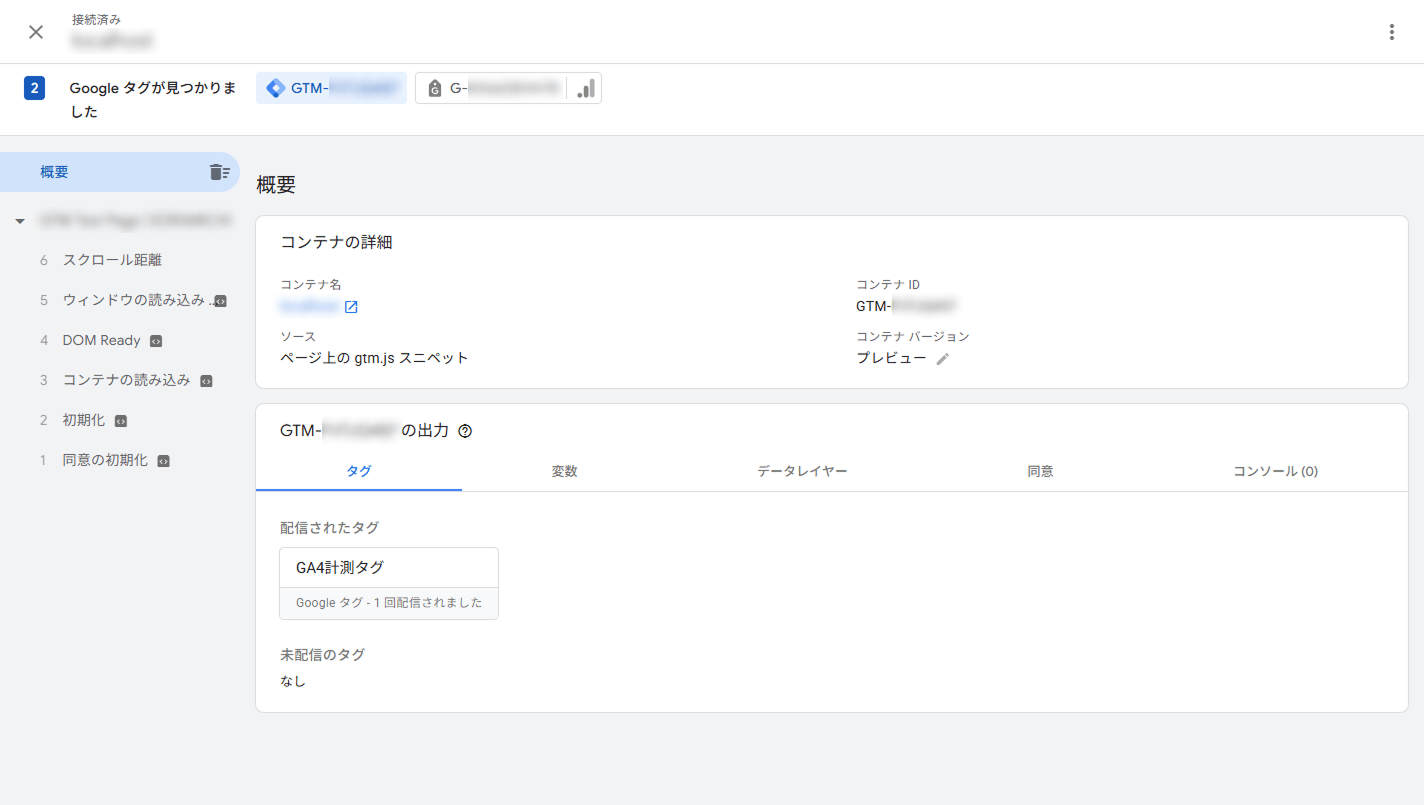
STEP4|プレビューで動作確認する
公開前に、タグが正しく動作するか確認します。
GTM管理画面右上の「プレビュー」をクリックします
Tag Assistantが起動するので、確認したいサイトのURLを入力して「接続」します
サイトが別タブで開き、Tag Assistant上に発火したタグの一覧が表示されます
STEP3で設定したタグが「配信されたタグ」に表示されていれば成功です
STEP5|公開する(バージョン管理)
管理画面右上の「公開」をクリックします
バージョン名と説明(例:「GA4計測タグを追加」)を入力して公開します
これでGTMの導入は完了です。バージョン名と説明は毎回きちんと書いておくと、後から変更履歴を追いやすくなり、切り戻しの際にも迷いません。
GTM導入時の3つの注意点
①GA4タグの二重計測に注意する
すでにGA4のタグをHTMLに直接設置している場合、GTMからもGA4タグを配信すると同じページビューが2回計測(二重計測)されます。GTM経由の計測に切り替える際は、HTML側に直接記述されている既存のGA4タグを必ず削除してください。切り替え前後でGA4のリアルタイムレポートを確認し、ユーザー数が不自然に増えていないかチェックすると安心です。
②アカウント・コンテナ設計と権限管理
前述のとおり、アカウントは会社単位・コンテナはサイト単位が基本です。加えて、ユーザー権限の設計も重要です。GTMは「読み取り」「編集」「承認」「公開」の4段階で権限を分けられます。公開権限を持つ人を限定しておくことで、確認前のタグが誤って本番公開される事故を防げます。
③同意モード(Consent Mode)への対応
Cookie利用に関するプライバシー規制への対応として、Googleは同意モード(Consent Mode)を提供しています。ユーザーがCookieの利用に同意したかどうかに応じて、タグの計測挙動を自動で切り替える仕組みです。同意管理ツール(CMP)と組み合わせてGTM上で設定します。特にEU圏のユーザーがアクセスするサイトや、プライバシーポリシーの厳格な業界では、GTM導入とあわせて検討すべき項目です。
さらに一歩進んだ活用:サーバーサイドGTM
通常のGTM(ウェブコンテナ)はユーザーのブラウザ上でタグを動かしますが、サーバーサイドGTMは自社管理のサーバー上でタグを処理する仕組みです。
- ブラウザの制約(ITPなどのトラッキング防止機能)の影響を受けにくく、計測データの欠損を軽減できる
- ブラウザで実行するタグが減るため、ページ表示速度の改善につながる
- 各広告媒体のコンバージョンAPI連携により、Cookieレス時代の広告計測に対応できる
導入にはサーバー環境の構築が必要なため通常のGTMより難易度は上がりますが、1st Partyデータ活用の重要性が高まる2026年現在、エンタープライズ企業を中心に導入が進んでいます。
SORAMICHIでは、計測設計からサーバーサイドGTMの導入・運用まで対応する[GTMコンサル・運用支援サービス]を提供しています。大手金融機関などでの導入実績もございますので、自社での対応が難しい場合はお気軽にご相談ください。
まとめ
GTM(Googleタグマネージャー)は、タグの一元管理によってWebサイトの計測・運用を大幅に効率化できる無料ツールです。
本記事のポイント:
- GTMはタグの「管理ツール」、GA4はデータの「計測・分析ツール」で役割が異なる
- 導入は「アカウント作成→スニペット設置→タグ設定→プレビュー確認→公開」の5ステップ、30分程度で完了する
- HTMLの編集が必要なのは最初のスニペット設置の1回だけ
- GA4タグの二重計測に注意し、既存の直接記述タグは削除する
- 同意モードやサーバーサイドGTMなど、プライバシー規制・Cookieレス時代への対応も視野に入れる
まずはSTEP1のアカウント作成から始めてみてください。

Googleタグマネージャー(GTM)に関するQ&A
QGTMとは何ですか?
GA4や広告の計測タグの追加・変更をソースコードの直接編集なしで行えるため、サイト運用の工数を大幅に削減できます。
QGTMの導入は難しいですか?どれくらい時間がかかりますか?
HTMLの編集が必要なのは最初のスニペット設置の1回だけで、以降のタグ管理はすべて管理画面上で完結します。
QGTMとGA4はどう違いますか?
GTMという道具箱の中にGA4のタグを入れて動かす関係で、GTM自体にデータ分析の機能はありません。
QすでにGA4を直接設置している場合、GTM導入時に何をすべきですか?
両方が残っているとページビューが二重計測され、データの信頼性が損なわれます。
QサーバーサイドGTMとは何ですか?通常のGTMと何が違いますか?
トラッキング防止機能による計測欠損の軽減、ページ速度改善、コンバージョンAPI連携によるCookieレス対応が主なメリットです。